Документы сделки
Загрузка файлов, распознавание, карточки документов, правка полей, скан рядом и создание декларации.
Раздел Документы сделки — первый в полосе разделов сделки. Здесь загружаются и распознаются файлы, проверяются извлечённые данные и создаётся декларация.
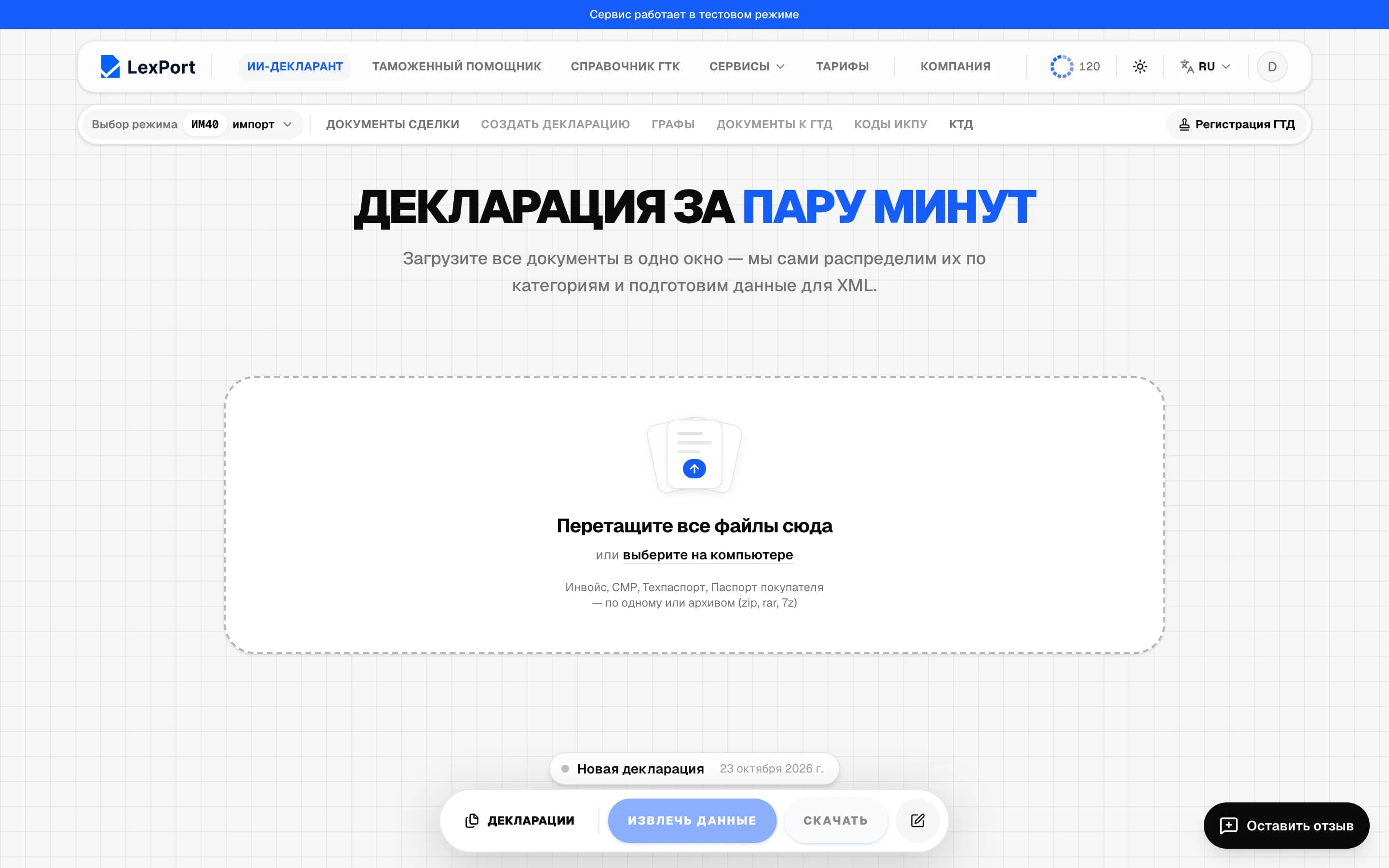
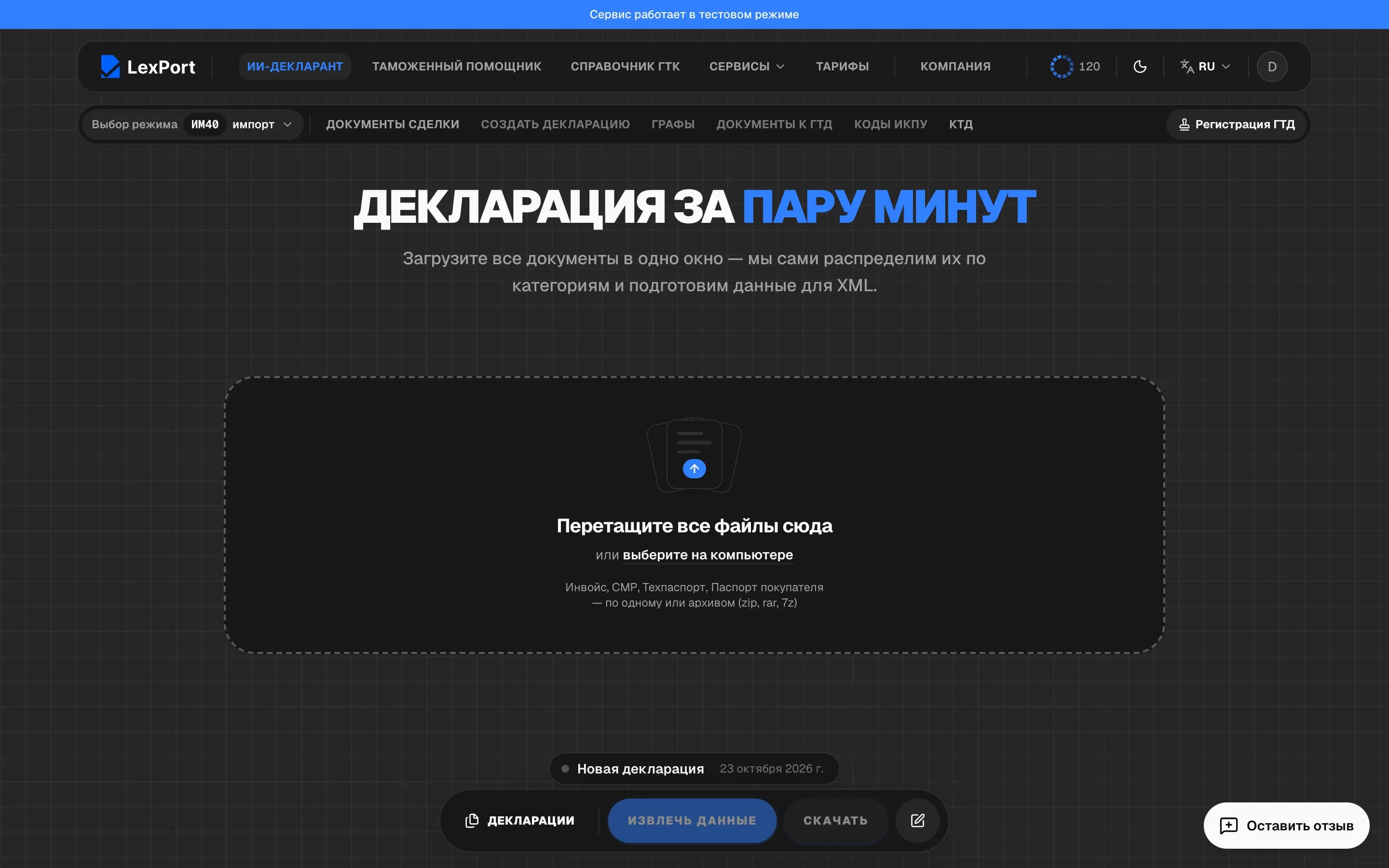
Загрузите файлы
Перетащите файлы в зону Перетащите все файлы сюда или выберите их на компьютере. Зона остаётся на экране и потом — файлы можно добавлять в любой момент.
Подходят:
- PDF, Word (DOCX), PowerPoint (PPTX);
- Excel (XLSX) — например, упаковочный лист читается по ячейкам;
- фото и сканы: JPEG, PNG, WEBP, TIFF, GIF, HEIC, AVIF;
- архивы ZIP, RAR и 7z — распаковываются сами.
Ограничения
До 50 МБ на файл, до 20 файлов за раз и до 100 МБ на одну загрузку. Из архивов — до 50 документов. Архив с паролем не откроется, вложенные архивы пропускаются. Тот же самый файл второй раз не загружается.
Пока файл не отправлен на распознавание, его можно убрать крестиком.
Распознайте
Нажмите Извлечь данные в нижней панели. Если вы не вошли, сначала откроется окно входа. Пока идёт работа, на кнопке написано «Обработка…», на месте каждого документа — «Распознаём …», а в Содержании — «Обработано: N из M».
Если остатка документов не хватает на очередь, обработка не начнётся — откроется окно Лимит исчерпан (подробнее — Тарифы и оплата).
Карточка документа
Каждый распознанный документ — карточка своего типа: инвойс, CMR, накладные (авиа, СМГС, почтовая), договор перевозки, упаковочный лист, сертификат происхождения, экспортная и транзитная декларации, контракт, учётная карточка (ИДН), техпаспорт, паспорт покупателя. Несколько файлов одного типа собираются в одну карточку.
- Тип документа определил ИИ — пометка, если тип выбрала модель.
- Жёлтое предупреждение о качестве скана — поля стоит проверить и, если нужно, вписать вручную.
Поля и скан
Слева — поля, справа — скан документа; при прокрутке скан остаётся на месте.
- Щелчок по полю подсвечивает его место на скане.
- Чтобы исправить значение, щёлкните по нему или нажмите карандаш Редактировать. Правка сохраняется, когда вы уходите с поля, или по Enter. После правки поле снова нужно подтвердить.
- Звёздочка Перераспознать поле ИИ — прочитать одно поле заново.
- Жёлтая точка — низкая уверенность распознавания: проверьте значение.
- Клавиши: ↑ / ↓ — между полями, Enter — править.
У скана: переключатель Документ N, если файлов несколько, листание страниц и кнопки Увеличить, Уменьшить, Сбросить масштаб.
Что ещё в карточке
- Гр.44, п.N — номер и дата документа сразу идут в графу 44.
- У инвойса — Позиции инвойса (можно Добавить товар и Удалить позицию), строка курса ЦБ и суммы в сумах, полный распознанный текст с кнопкой Копировать.
- У инвойса и контракта — Проверка контрагента.
- Итого по документу — поля, относящиеся ко всему документу.
Подтвердите данные
Кнопка Подтвердить данные внизу карточки. Подтверждённые значения идут в графы и в XML. Скачать декларацию можно, только когда подтверждены все карточки.
Удалить документ
Крестик у файла → «Вы уверены, что хотите удалить?» → Да. Если документ удалили, пока он ждал в очереди, списание возвращается.
Прочие документы
Файлы, которые не распознались как документ сделки — письма и подобное, — лежат в разделе Прочие документы. Миниатюра открывается крупно по щелчку. Если среди них оказался паспорт, инвойс, техпаспорт или CMR, выберите тип в списке у файла — документ распознается и перейдёт в свою карточку. Заново загружать его не нужно.
Если документ не прочитался
Карточка Не удалось распознать с кнопкой Повторить обработку — файл заново загружать не нужно. Повтор снова списывает документ с остатка.
Создание декларации
Пока декларации нет, в полосе разделов есть кнопка Создать декларацию, а графы и документы к ГТД серые. Кнопка открывает окно Создание декларации: проверьте данные сделки — часть заполнена по документам, часть из профиля — и нажмите Создать декларацию. Оставить пустым создаст декларацию без этих данных.
Если в окне есть ваши правки и вы закрываете его, LexPort спросит, сохранить ли введённое.